📌 转载说明:本文首发于微信公众号《闫工的算力工具箱》 原文链接:https://mp.weixin.qq.com/s/ItNdYxG1yEpqKefEkS2VYg
适用机型:A100 / A800(Ampere)、H100 / H800 / H200(Hopper)等数据中心 GPU 配套包:Ampere 包
629-23587-XX86-FLD-38782;Hopper 包629-24287-XXXX-FLD-41741本文覆盖:工具选型对比、诊断包获取、skucheck 硬件匹配、驱动卸载、SIT/Level1/Level2 测试、结果判读、日志归档、故障定位
— — —
概述#
GPU 出现掉卡、算力异常、NVLink 报错等硬件故障,计划走 RMA(Return Merchandise Authorization,退货授权)返厂保修时,NVIDIA 官方受理的第一项材料是 Field Diagnostic 的测试日志。没有这份日志,售后通常无法直接判定故障归属,只能退回要求补测。
Field Diagnostic 是 GPU 硬件级诊断套件,会在裸机状态下对 GPU、NVLink、PCIe、供电线缆、固件版本、显存等做逐项检测,输出结构化结果表与完整日志。它运行时会做硬件级访问,必须先卸载 NVIDIA 内核驱动,否则会直接以 NVIDIA kernel drivers are loaded 报错退出。
本文给出「停服务 → 杀进程 → 卸载内核模块 → 跑测试 → 判读结果 → 归档日志」的完整标准动作,并附实战失败案例的判读方法。
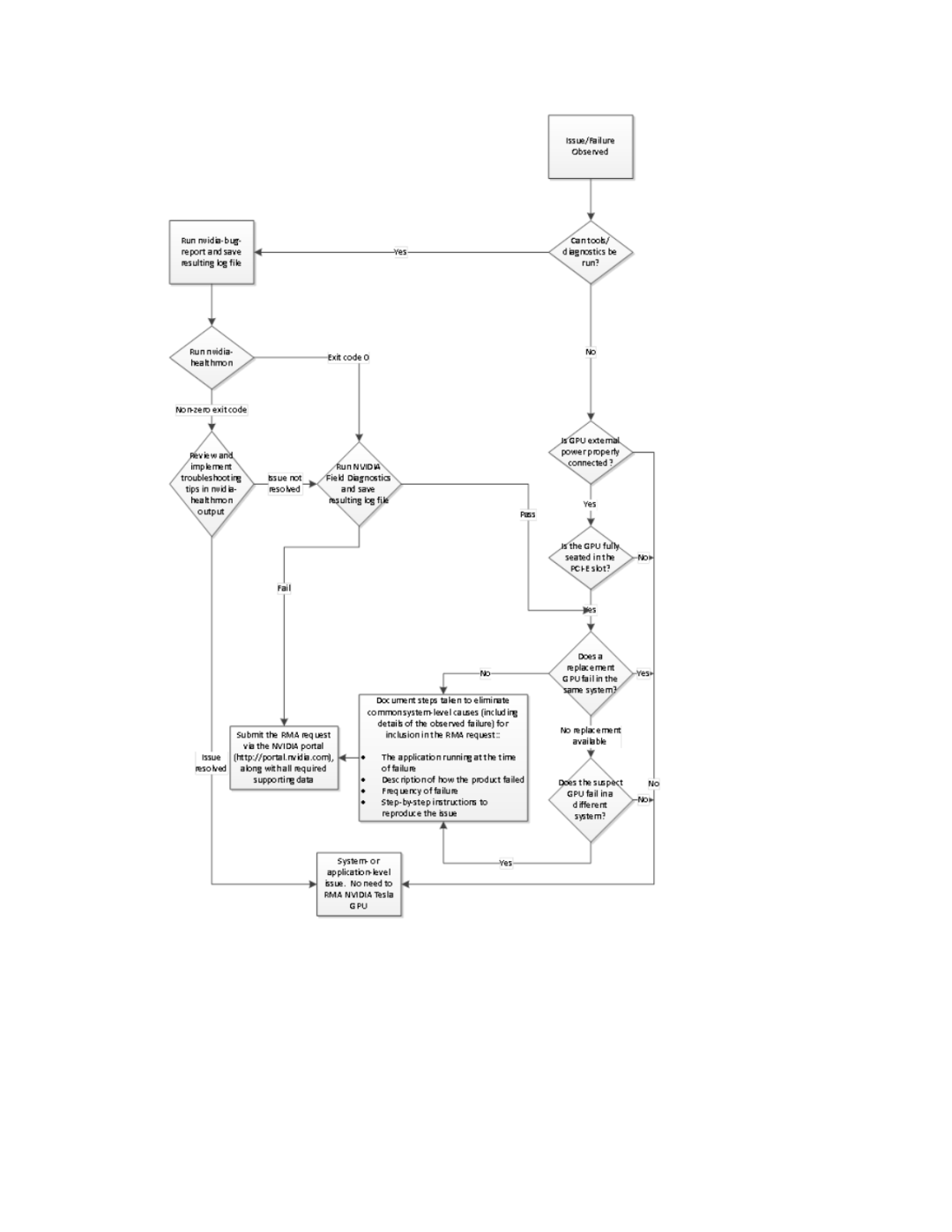
图:GPU 报障返厂的完整链路。Field Diagnostic 日志是提交 RMA 申请的前置材料
— — —
一、原理与背景#
1.1 三款工具的分工:dcgmi / gpu-burn / fieldiag#
GPU 检测工具不少,但用途差别很大,拿错工具的结果是白跑几个小时。常被搞混的是下面这三款:
| 工具 | 定位 | 侵入性 | 典型耗时 | 结果能否用于 RMA |
|---|---|---|---|---|
DCGM(dcgmi) | 日常监控与健康检查 | 低,可在线运行 | 分钟级 | 否 |
gpu-burn(gpu_burn) | 极限负载烤机 | 高,GPU 满载期间无法服务 | 自定义,分钟到数小时 | 否 |
Field Diagnostic(fieldiag) | 硬件级深度诊断 / RMA 前置 | 高,需卸驱动、裸机运行 | SIT 数分钟;Level 1 约 35 分钟;Level 2 约 4.5 小时 | 是 |
dcgmi是三者中唯一可以在线跑的。
dcgmi diag覆盖 inventory、connectivity、PCIe、NVLink、显存几条线,适合部署前的节点就绪检查,也适合日常巡检时提前发现指标劣化。gpu-burn用矩阵乘把 GPU 顶到满载,主要暴露散热、供电、显存稳定性问题。输出只有"过 / 不过"和实时温度、功耗读数,适合装机验证和性能基线建立,但定不了位。
fieldiag做的是低层硬件访问:逐项检查 NVLink 物理链路、PCIe 速率与宽度、供电线缆承载能力、固件版本一致性,并输出结构化结果表与可归档日志。
三者中只有 fieldiag 的结果被 NVIDIA 售后承认为 RMA 依据,所以报障返厂这一步绕不开它。另外两款即便跑出异常,也只是"怀疑硬件故障"的旁证,售后依然会要求补跑 fieldiag。
📌 简记:日常巡检看 dcgmi,装机烤机用 gpu-burn,报障返厂走 fieldiag。
1.2 skucheck:为什么必须匹配硬件配置文件#
fieldiag 测试序列的第一项是 skucheck,SIT、Level 1、Level 2 都会跑,耗时约 15 分钟。它不做压力,做的是核对:拿一份预期硬件清单,和服务器上实际读到的硬件逐项比对。
这份预期清单就是 SKU 配置文件,以 JSON 格式随诊断包分发,描述的是这台机器"应该长什么样":
| 字段类别 | 内容 |
|---|---|
| GPU 信息 | 型号、数量、board_name(板卡名称) |
| 固件版本 | VBIOS / ROM 版本 |
| 链路拓扑 | PCIe 速率与宽度、NVLink 连接关系 |
| 其他组件 | NVSwitch、供电配置等 |
skucheck 要求逐项完全一致,型号或板卡名称对不上就直接报错:
Either board name/Gpu model mismatch此后测试序列不再继续,整轮以 FAIL 收场。实测中出现过一次典型情况:同一个诊断包,用厂商提供的 Live 环境启动能正常跑完,把目录整个拷贝到自建系统上运行却在 skucheck 卡住。原因是两边的配置文件不同——厂商在做 Live 环境时已经把 JSON 替换成与自家硬件匹配的版本,而拷贝出来的是通用配置,与实际板卡对不上。
| 运行方式 | 结果 | 原因 |
|---|---|---|
| 厂商提供的诊断 U 盘 / Live 环境 | 能跑通 | JSON 已替换为与该机型匹配的版本 |
| 把诊断目录拷到自建系统运行 | skucheck 失败 | 沿用通用配置,与实际硬件不符 |
处理方式上,向服务器厂商索取与本机型匹配的诊断包,不要拿 A 厂商的包去测 B 厂商的机器。如果确认只有厂商 Live 环境能跑通,说明匹配的配置文件在镜像里,稳妥做法是继续用厂商提供的完整环境,而不是单独把目录拷出来用。
⚠️ skucheck 报板卡不匹配时,先别急着怀疑 GPU 坏了。这一步失败通常说明配置文件不对,跟硬件好坏没关系。配置用错了,好机器一样过不去。
1.3 为什么必须先卸驱动#
Field Diagnostic 需要通过 PCIe 直接访问 GPU 硬件寄存器与 NVLink 链路,做低层级的连通性与压力测试。NVIDIA 内核驱动(nvidia、nvidia_uvm、nvidia_drm 等)一旦加载,会接管这些硬件资源,诊断程序拿不到独占访问权。
测试的前置条件就三条:驱动完全卸载、没有进程占用 /dev/nvidia*、Fabric Manager 服务已停止。缺任何一条,诊断都会拒绝启动,或者给出不完整的结果。
跑之前用这三条命令过一遍,全过才继续:
lsmod | grep nvidia                        # 应无输出
lsof /dev/nvidia* 2>/dev/null              # 应无输出
systemctl status nvidia-fabricmanager      # 应为 inactive
1.4 测试级别与耗时#
| 级别 | 命令 | 覆盖范围 | 耗时参考 |
|---|---|---|---|
| SIT | --sit | 系统集成测试:SKU 校验、连通性、固件版本 | 最快,数分钟 |
| Level 1 | --level1 | 完整硬件测试 | 较长 |
| Level 2 | --level2 | 含热压测,最完整 | 最久 |
| 单项 | --test <名称> | 指定单项(gpumem / nvlink 等) | 按需 |
推荐顺序是先跑一遍 SIT,通过后再上 Level 1;只有需要完整覆盖、或者售后明确要求的场景,才跑 Level 2。
1.5 结果会保留三种状态#
日志文件 logs_<时间戳>.tgz 在 PASS / FAIL / RETEST 三种结果下都会生成,不是只有失败才产出。归档时不要只看结果挑日志。
— — —
二、规划与准备#
2.1 获取测试包#
fieldiag 不是公开下载的软件。NVIDIA 对它的分发对象有范围限制,获取渠道主要有三条:
| 渠道 | 说明 | 适用情形 |
|---|---|---|
| NVOnline 账号 | NVIDIA 合作伙伴 / 企业账号可下载 Universal Fieldiag 工具,当前版本为 629-INT24-UNIV-ALL | 有 NVIDIA 企业或伙伴账号的团队 |
| 服务器厂商 | H3C、浪潮、超微等整机厂商随机器提供,或按需向售后索取与机型匹配的诊断包 | 主流做法,也是匹配度最高的一条 |
| DGX Spark 专用包 | dgx-spark-fieldiag 可通过 NVIDIA CUDA APT 仓库直接安装 | 仅限 DGX Spark 一体机,不能用于 HGX 服务器 |
⚠️ DGX Spark 那条渠道最容易踩坑:它是 ARM64 平台的一体机专用包,装在普通 x86 服务器上没有对应的诊断二进制,跑不起来。HGX 8 卡模组仍然走前两条渠道。
包名有固定格式:629-<包号>-<平台标识>-ALL.tgz。本文用到的两个:
| 平台 | 诊断包 |
|---|---|
| Ampere(A100 / A800) | 629-23587-XX86-FLD-38782 |
| Hopper(H100 / H800 / H200) | 629-24287-XXXX-FLD-41741 |
两个包都自带 fieldiag.sh 主脚本与配套的 SKU 配置文件,解压即用,不需要额外安装依赖(ipmitool 仅在做 BMC 检查时用到,加 --no_bmc 可跳过)。
拿到包后先确认两件事:包的代际和板卡型号跟本机型对不对得上,包内有没有带 SKU 配置文件。这两项不对,跑起来就会卡在 skucheck。
2.2 停止占用 GPU 的服务#
# 停止 Fabric Manager(最关键)
systemctl stop nvidia-fabricmanager
# 部分环境服务名为 nv-fabricmanager
systemctl stop nv-fabricmanager
# 停止其他可能占用的服务
systemctl stop nvidia-persistenced 2>/dev/null
systemctl stop dcgm 2>/dev/null
systemctl stop gdm 2>/dev/null
systemctl stop lightdm 2>/dev/null
systemctl stop sddm 2>/dev/null
📌 桌面环境服务(gdm / lightdm / sddm)在服务器上通常不存在,命令报错可忽略;容器化节点与无头节点也不会启用这些服务。
2.3 清理残留进程#
# 查看占用情况
lsof /dev/nvidia* 2>/dev/null
fuser -v /dev/nvidia* 2>/dev/null
# 强制清理
kill -9 $(lsof -t /dev/nvidia* 2>/dev/null) 2>/dev/null
pkill -9 -f nv-fabric 2>/dev/null
pkill -9 -f fabricmanager 2>/dev/null
2.4 按依赖顺序卸载内核模块#
卸载顺序不能颠倒。上层模块依赖下层,顺序错了会报 Module is in use。
modprobe -r nvidia_uvm
modprobe -r nvidia_drm
modprobe -r nvidia_modeset
modprobe -r nvidia_peermem
modprobe -r nvidia
# 确认卸载干净(应无任何输出)
lsmod | grep nvidia
若仍有残留,可强制卸载:
rmmod -f nvidia_uvm nvidia_drm nvidia_modeset nvidia_peermem nvidia 2>/dev/null— — —
三、实施步骤#
3.1 一键卸载脚本#
将以下脚本保存为 /root/unload_nvidia_for_fieldiag.sh,Ampere 与 Hopper 两个包通用:
cat > /root/unload_nvidia_for_fieldiag.sh << 'EOF'
#!/bin/bash
echo "=============================================="
echo "  Fieldiag 驱动卸载脚本"
echo "=============================================="
# 1. 停止相关服务
echo "[1/5] 停止相关服务..."
systemctl stop nvidia-fabricmanager 2>/dev/null || systemctl stop nv-fabricmanager 2>/dev/null
systemctl stop nvidia-persistenced 2>/dev/null
systemctl stop dcgm 2>/dev/null
systemctl stop gdm 2>/dev/null
systemctl stop lightdm 2>/dev/null
systemctl stop sddm 2>/dev/null
# 2. 杀掉占用 GPU 的进程
echo "[2/5] 杀掉占用 GPU 的进程..."
PIDS=$(lsof -t /dev/nvidia* 2>/dev/null)
if [ -n "$PIDS" ]; then
    echo "发现占用进程: $PIDS"
    kill -9 $PIDS 2>/dev/null
    sleep 1
fi
pkill -9 -f nv-fabric 2>/dev/null
pkill -9 -f fabricmanager 2>/dev/null
# 3. 按依赖顺序卸载模块
echo "[3/5] 卸载 NVIDIA 内核模块..."
modprobe -r nvidia_uvm 2>/dev/null
modprobe -r nvidia_drm 2>/dev/null
modprobe -r nvidia_modeset 2>/dev/null
modprobe -r nvidia_peermem 2>/dev/null
modprobe -r nvidia 2>/dev/null
rmmod -f nvidia_uvm nvidia_drm nvidia_modeset nvidia_peermem nvidia 2>/dev/null
# 4. 检查结果
echo "[4/5] 检查卸载结果..."
if lsmod | grep -q nvidia; then
    echo "【失败】仍有 NVIDIA 模块未卸载干净:"
    lsmod | grep nvidia
    echo "请排查:lsof /dev/nvidia* 与 fuser -v /dev/nvidia*"
    exit 1
else
    echo "【成功】NVIDIA 驱动已全部卸载干净"
fi
# 5. 最终确认
echo "[5/5] 最终确认..."
lsmod | grep -E 'nvidia|nouveau' || echo "无"
echo "=============================================="
echo "  可以开始运行 Fieldiag 了"
echo "=============================================="
EOF
chmod +x /root/unload_nvidia_for_fieldiag.sh
执行:
/root/unload_nvidia_for_fieldiag.sh
# 看到「【成功】NVIDIA 驱动已全部卸载干净」才继续
3.2 Ampere 包(A100 / A800)#
⚠️ Ampere 包不支持 --gpufielddiag 和 --ist,这两个是 Hopper 包才有的参数。如果 ./fieldiag.sh --help 里只列出 --sit / --level1 / --level2 / --test 四种模式,说明手上这个就是 Ampere 包,此时报"参数不认识"是正常的,不是包坏了。
# 1. 卸载驱动
/root/unload_nvidia_for_fieldiag.sh

# 2. 快速检查
cd ~/fieldiag/629-23587-XX86-FLD-38782
./fieldiag.sh --sit --no_bmc

# 3. 通过后再跑 Level 1
./fieldiag.sh --level1 --no_bmc

# 4. 需要最完整覆盖时跑 Level 2
./fieldiag.sh --level2 --no_bmc
3.3 Hopper 包(H100 / H800 / H200)#
# 1. 先尝试直接运行(Hopper 包对驱动处理较友好)
cd /var/diags/629-24287-XXXX-FLD-41741
./fieldiag.sh --sit --no_bmc

# 2. 若报驱动问题,再用通用的卸载脚本
/root/unload_nvidia_for_fieldiag.sh
./fieldiag.sh --sit --no_bmc

# 3. Level 1
./fieldiag.sh --level1 --no_bmc

# 4. Level 2(最完整)
./fieldiag.sh --level2 --no_bmc

# 5. 可选:单独跑 GPU Field Diag
./fieldiag.sh --gpufielddiag --no_bmc
📌 Hopper 包的默认行为是所有测试跑完再汇总,即使中间某项已失败也会继续。如需"遇到第一个错误立即停止",加 --fail_on_first_error。
3.4 测试完成后操作#
# 保存日志(日志在当前目录)
ls -l logs_*.tgz
cp logs_*.tgz /path/to/safe/dir/
# 恢复服务(重启最干净)
reboot
— — —
四、验证与结果判读#
4.1 三种结果的含义#
| 结果 | 含义 | 后续动作 |
|---|---|---|
| PASS | GPU 硬件正常 | 归档日志;故障另有原因 |
| FAIL | 硬件存在问题 | 按日志定位具体 GPU / 测试项,准备 RMA |
| RETEST | 前置条件没满足 | 见下方处理步骤 |
RETEST 怎么处理:它跟 FAIL 是两回事,RETEST 表示测试环境没准备好,测试根本没真正跑起来,所以日志里也找不到硬件故障的证据。最常见的原因是驱动没卸干净,其次是端口被其他进程占用。
处理顺序:先跑一遍 3.1 的卸载脚本,用 1.3 的三条自检命令确认全过,再重跑测试。如果自检也过了仍然 RETEST,再去看日志里的 pre-check 提示,那里会写明具体卡在哪一项。
4.2 失败结果表怎么读#
测试结束后屏幕输出一张分阶段表格,重点看表头三处状态(如 Dumping inforom OK / Testing skucheck OK / Testing connectivity FAILED)。表格各列含义:
| 列 | 含义 |
|---|---|
| Exit Code | MODS-000000000143 这类 12 位十六进制是失败组件的 BDF(Bus:Device.Function)编码,不是进程退出码 |
| Test | 测试大类:skucheck / connectivity / power 等 |
| Subtest | 具体测试项:check_fpga_versions / nvlink / powercable 等 |
| Component | 受测对象:System / GPU, PCIE, NVlink, I2C |
| Component Id | 板卡序列号或 BDF 编号 |
| Notes | warning: ... 通常可忽略;PCI Express bus error 这类才是真错误 |
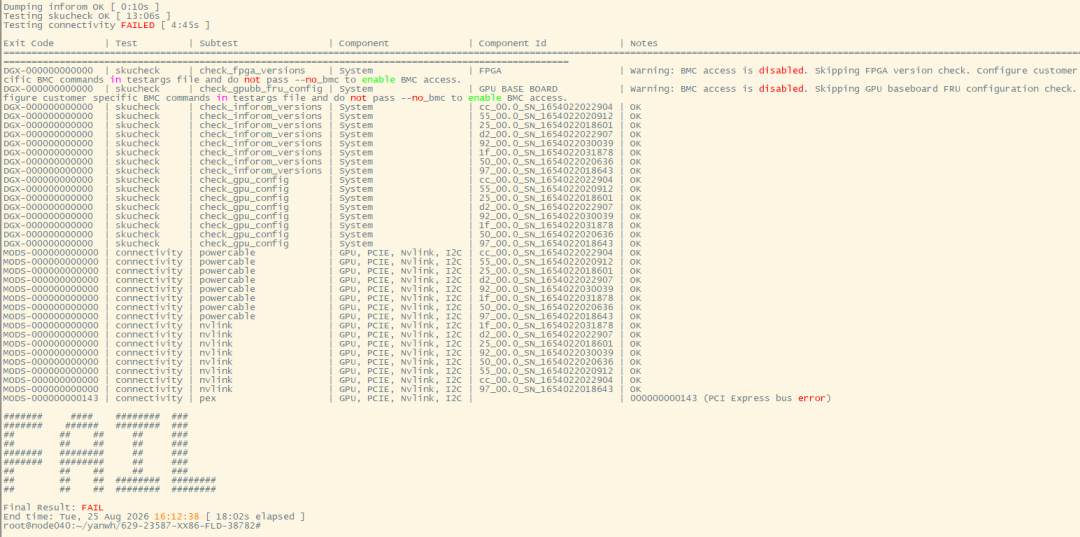
图:实战失败案例。前两项通过、第三项 connectivity 失败并报 PCI Express bus error,最终判定 FAIL
4.3 定位故障 GPU 的三步#
- 先看 Subtest 列的失败项:
nvlink失败说明 NVLink 链路异常;powercable失败查电源线缆;check_gpu_config失败查固件与驱动版本。 - Component Id 对应到具体 GPU 的物理位置,结合 HGX baseboard 拓扑判断是哪一张卡。
- 最后解包日志看详情:
tar xzf logs_<时间戳>.tgz -C /tmp/fieldiag_logs
cd /tmp/fieldiag_logs
ls
# fieldiag.log   — 主测试日志
# <host>_*.log   — 各子测试详细输出
grep -A 20 "000000000143" fieldiag.log | head -50
报错按严重程度分三类:
| 报错类型 | 判断 |
|---|---|
PCI Express bus error / Uncorrectable Error / NVLink 训练失败 | 硬件问题,通常需要 RMA |
FRU not found / BMC access disabled | 多为警告,先查 BMC 通道与权限 |
💡 走 RMA 时,logs_*.tgz 里的 fieldiag.log 是必交资料,连同 nvidia-bug-report.log.gz 一起提交到官方 RMA 门户。
— — —
五、常见问题与排错#
5.1 现象速查#
| 现象 | 原因 | 处理 |
|---|---|---|
NVIDIA kernel drivers are loaded | 驱动未卸载干净 | 按第二节流程卸载,或直接跑一键脚本 |
Either board name/Gpu model mismatch ,skucheck 失败 | 诊断包内的 SKU 配置文件与实际硬件不匹配 | 向整机厂商索取与本机型匹配的诊断包;不要跨厂商混用 |
Unknown FRU header version 0x20 | FRU 版本不匹配(警告) | 可忽略,见下方说明 |
ipmitool: command not found | 未安装 ipmitool | 不需要 BMC 检查时加 --no_bmc 绕过 |
Python 2.7 not found | OS 检查未通过 | 加 --skip_os_check |
参数不认识(如 --gpufielddiag) | Ampere 包不支持该参数 | 换用该包支持的选项 |
modprobe: FATAL: Module nvidia is in use | 仍有进程占用 | 先杀掉 /dev/nvidia* 占用进程 |
RTNETLINK answers: File exists | 卸载时网络接口被占用 | ifdown 对应网口,或直接 reboot |
5.2 关于 Unknown FRU header version 0x20 警告#
启动时前若干行刷红色 Unknown FRU header version 0x20 属正常现象,不必紧张。
原因是系统检测到部分 FRU(Field Replaceable Unit,现场可更换单元)信息版本不匹配,常见于不同主板 / BMC 之间 FRU 格式差异,或者旧版诊断工具识别不了新主板的 FRU 数据。
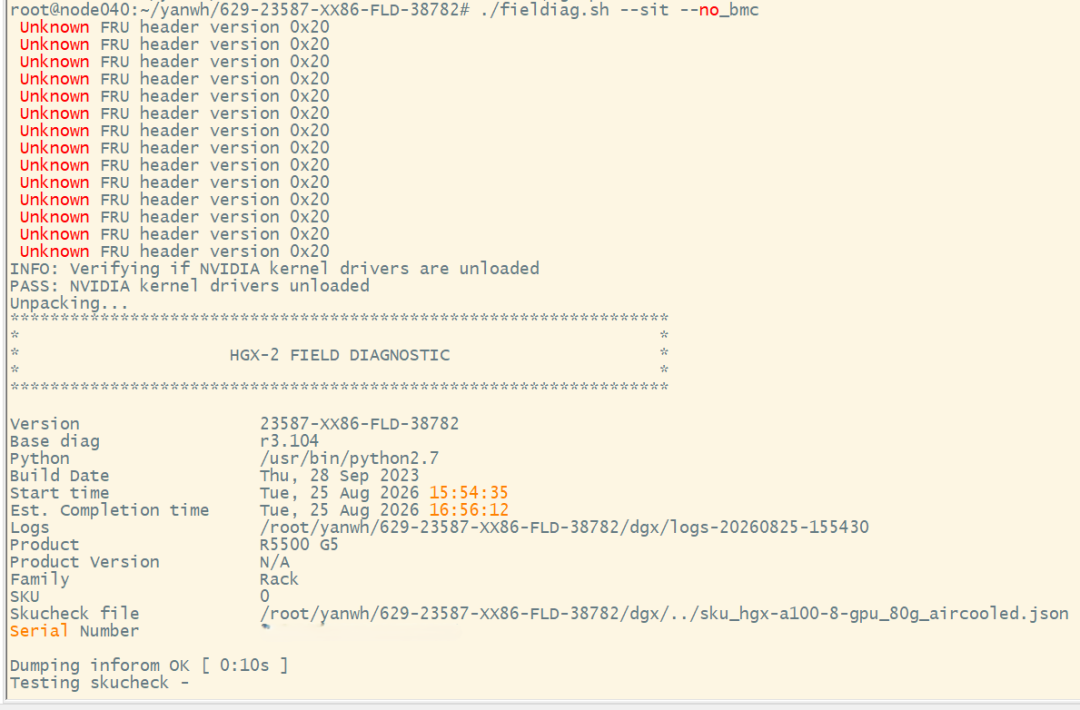
图:启动前若干行刷红色 FRU 警告属正常现象;关键是下方随后出现 PASS: NVIDIA kernel drivers unloaded
警告本身不影响测试结果,真正要看的是接下来的日志:
INFO: Verifying if NVIDIA kernel drivers are unloaded
PASS: NVIDIA kernel drivers unloaded        ← 关键,看到这个才算驱动真卸干净
Unpacking...
HGX-N FIELD DIAGNOSTIC
若在 FRU 警告之后仍出现 PASS: NVIDIA kernel drivers unloaded,则一切正常。只有当警告之后直接报错退出(如 FRU read failed)时,才需要检查 BMC 固件版本或更换新版诊断包。
— — —
六、安全与规范#
- 测试会中断该节点所有 GPU 业务,须在维护窗口执行,并确认业务已迁移。
- 驱动卸载与重启属高风险操作,动手前记录当前驱动版本与服务状态,便于恢复。
- 卸载后节点处于无驱动状态,不可执行任何 GPU 业务,测试完成立即
reboot恢复。 - 日志按节点与时间归档。
logs_<时间戳>.tgz的命名里带时间,归档时保留原始文件名,避免与其他节点混淆。 - RMA 材料要一次交齐,
fieldiag.log与nvidia-bug-report.log.gz一并提交,缺项会被退回补测。 - 自定义 OS 环境要先清理后台干扰,确认没有其他进程或服务影响诊断运行。
— — —
参考#
- NVIDIA 企业支持门户(开支持单、查询 RMA 入口):https://support.nvidia.com/
- NVIDIA Field Diagnostic 官方文档(SKU 配置、命令行参数、结果码与日志命名规则):https://docs.nvidia.com/deploy/hw-field-diag/index.html
- NVIDIA DGX Spark Field Diagnostics(含 Spec JSON 文件与日志路径说明):https://nvidia.custhelp.com/app/answers/detail/a_id/5767/~/nvidia-dgx-spark-field-diagnostics
- NVIDIA DCGM(Data Center GPU Manager)项目主页:https://github.com/NVIDIA/dcgm
- gpu-burn 项目主页(多卡 CUDA 压力测试):https://github.com/wilicc/gpu-burn
- 随诊断包分发的 PDF 文档:Quick Start Guide
DU-05711-001、Software GuideDU-05363-001 - 同系列:《NVIDIA Tesla GPU RMA(退货授权)流程指南》
📖 推荐阅读
利旧 400G AOC / MPO 线缆复用前的 4 小时压力测试:PRBS-31Q 双向验收与判定标准