📌 转载说明:本文首发于微信公众号《闫工的算力工具箱》 原文链接:https://mp.weixin.qq.com/s/7ujntwxN91j0cPrs1z4Gcw
【闫工的工具箱 · 第 14 弹|实战】#
我是闫工,数据中心搬砖的 CCIE。
今天讲个"心跳骤停"的场景:系统盘被格式化重装,重启后原数据盘上的虚拟机全部消失。
先翻译下标题里的词:ESXi 是服务器上跑的虚拟机管理系统,VMFS 是它存虚拟机文件(.vmx 配置、.vmdk 磁盘)的格式。不懂这些没关系,记住一个前提就够——
先说结论压压惊:只要一个前提成立——数据盘在重装过程中没被触碰——那里面存的虚拟机文件都还完好。三步就能把全部虚拟机救回来。
— — —
1. 为什么数据盘"看起来"丢了?#
VMFS(Virtual Machine File System)是 ESXi 的集群文件系统,元数据写在磁盘分区头部。系统盘重装不会碰独立的数据盘,但有两个原因让 ESXi 重启后"认不出"原卷:
- 签名不一致:重装后 ESXi 把原 VMFS 卷当成"另一台机器留下的副本",标记为 snapshot 卷(快照卷),不会自动挂载;
- 挂载状态变化:卷的签名和当前已知签名对不上,ESXi 干脆不挂。
数据没丢,只是没挂上来。
第一铁律:严禁对 NVMe 数据盘执行"新建 datastore / 格式化 / 写入数据"。VMFS 元数据一旦被覆盖,数据就真没了。只要 .vmdk 还在,就还有救。
2. 三步恢复:挂载 → 注册 → 开机#
第一步:重装 ESXi(版本不能低于原版)#
用与原版本相同或更高的 ESXi 安装介质,重装到系统盘(只选系统盘!)。装完进入 Host Client。
版本过低可能无法识别原 VMFS 格式,这条踩过坑。
第二步:确认 NVMe 盘状态#
# 列出存储设备,确认能看到原 NVMe 设备
esxcli storage core device list
# 查看文件系统,看是否自动识别出 VMFS 数据存储
esxcli storage filesystem list
情况 1(自动识别):/vmfs/volumes/datastore1 已经在列表里,直接进第三步。
情况 2(设备在,但卷没挂):查快照卷:
esxcli storage vmfs snapshot list如下:
Volume Name: datastore1
VMFS UUID: 5f8b4b22-1234abcd-...
Can mount: true
Reason for un-mount: Detected previously mounted VMFS volume
Can mount: true,可以挂。执行:
# 按卷名挂载(持久化,重启后保留)
esxcli storage vmfs snapshot mount -l datastore1
# 或按 VMFS UUID 挂载
esxcli storage vmfs snapshot mount -u 5f8b4b22-1234abcd...
# 确认挂载路径存在
esxcli storage filesystem list
或者用 Host Client 走图形界面挂载(适合不熟命令行的同学):
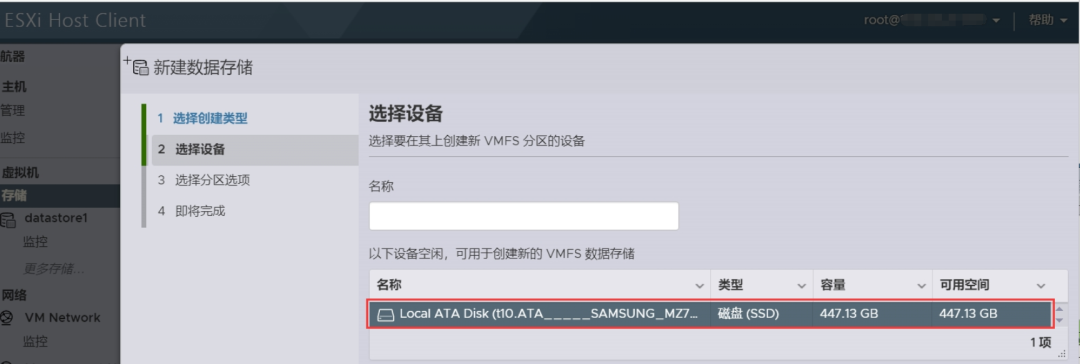
图:当看到原本那块 447 GB 的 SSD 再次出现在设备列表里时,心里那块石头才算落了地——这说明数据盘完好,VMFS 分区结构还在。
第三步:重新注册虚拟机#
- vSphere Host Client → 存储 → 进入 datastore1;
- 找到虚拟机目录 vmname/;
- 右键 .vmx 文件 → 注册虚拟机(Register VM);
- 虚拟机会重新出现在清单里,开机验证。
若 .vmx 文件缺失:新建虚拟机,选"使用现有磁盘",指向原 .vmdk 也能恢复。注册完选存储时就能看到原 datastore1 挂回来了:
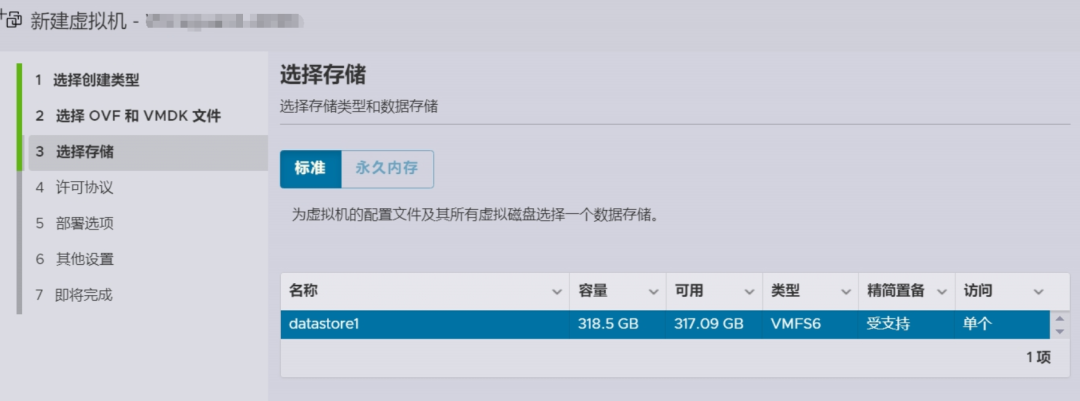
图:新建虚拟机选存储时,datastore1 稳稳显示 318.5 GB 可用(VMFS6)——那一刻才真正确认:盘里的虚拟机文件一个没少,全都能用。
3. 进阶修复:卷挂不上怎么办?#
⚠️ 高级操作警告:以下几步涉及命令行直接操作 VMFS 分区表与强制挂载,有一定风险,仅建议有一定命令行经验的运维同学尝试。如果你不确定,或者数据极其重要,优先使用第三方只读恢复工具(UFS Explorer / R-Studio Technician)在另一台主机上分析,或联系原厂 / 专业数据恢复支持——宁可慢一步,别把元数据写坏。
如果 snapshot mount 失败,一步步排查:
# ① 重新扫描所有存储适配器
esxcli storage core adapter rescan --all
# ② 查看分区表,确认 VMFS 分区还在(GPT 类型标识 AA31E02A...)
partedUtil getptbl /vmfs/devices/disks/naa.55cd2e404c123456
# ③ 强制挂载指定 VMFS 分区到自定义名称(:1 通常是分区号)
vmkfstools -M /vmfs/devices/disks/naa.55cd2e404c123456:1 /vmfs/volumes/MyVMFS
# ④ 重新扫描 VMFS
vmkfstools -V
如果分区表也坏了,数据极其重要时,用第三方 VMFS 恢复工具(UFS Explorer / R-Studio Technician)在另一台 Linux/Windows 主机上只读分析 NVMe 盘并导出 .vmdk。
决策建议:snapshot mount 失败时怎么选?#
| 你的状态 | 建议动作 | 理由 |
|---|---|---|
能看到 snapshot 卷,且 Can mount: true | 直接 snapshot mount,别犹豫 | 最安全,元数据零写入风险 |
卷挂不上,但 partedUtil getptbl 能看到 VMFS 分区 | 谨慎执行 vmkfstools -M 强制挂载,只此一次 | 分区表还在就有救,强制挂载比 resignature 侵入更小 |
分区表损坏 / getptbl 报错 / 强制挂载仍失败 | 立刻停手 ,转第三方只读工具或原厂支持 | 再写入只会覆盖元数据,数据真没了 |
| 数据极其重要、心里没底 | 先做只读镜像,再决定下一步 | 镜像在手,怎么试都不慌 |
一句话总结:能挂就挂,挂不上先看分区表,分区表坏了就别硬来——交给工具和原厂。
4. 恢复避坑清单#
| 现象 | 可能原因 | 处理 |
|---|---|---|
| filesystem list 无输出 | VMFS 分区丢失/损坏 | partedUtil getptbl 确认;vmkfstools -V 扫描;必要时只读镜像 + 第三方工具 |
| snapshot list 为空 | 设备未识别 | esxcli storage core adapter rescan –all;检查 NVMe 盘是否在线 |
| 挂载报 “already mounted” | 卷已被挂载 | 直接用 esxcli storage filesystem list 看现有挂载路径 |
| 注册后虚拟机无法开机 | .vmdk 指向路径变化 | 编辑虚拟机设置,重新指向正确的现有磁盘文件 |
5. 安全红线(每条都是血泪教训)#
- 只读优先:操作前尽量对 NVMe 盘做只读镜像/备份,任何写入都可能破坏元数据;
- 禁止格式化数据盘:绝不在此盘上"新建 datastore"或写入测试数据;
- 版本一致性:重装 ESXi 版本不低于原版本,避免 VMFS 格式不兼容;
- 最小侵入:优先 snapshot mount 而非 resignature,保留原 UUID 便于回退;
- 记录在案:记下设备 naa ID、VMFS UUID、datastore 名称,便于追溯。
📖 推荐阅读
灯亮、端口Up、Ping通,但RDMA就是起不来:理线师傅的4根线全插错了